向日葵远程控制(SunloginClient)是一款支持跨平台互控的远程桌面工具,可实现电脑控制电脑、手机远程控制电脑、手机控制手机等多种场景,提供高清低延迟远程桌面、双向大文件传输、远程开机与无人值守运维能力。本站整理各平台完整安装包,下载解压即可安装使用。
本站提供夸克网盘、百度网盘两条下载通道,安装包均为官方原版,未经修改、无捆绑程序。
从日常远程协助到多设备集中运维,向日葵远程控制覆盖了绝大多数远程操作场景。
支持最高 4K 画质、144 帧远程桌面,真彩 YUV 4:4:4 显示,网络节点智能优选,弱网环境自动切换流畅模式,操作跟手不拖影。
电脑控电脑、手机控电脑、手机控手机、电脑控手机全部支持,Windows、macOS、Linux、Android、iOS 之间可自由连接,不受系统限制。
设备之间可双向传输大文件,单文件最大 20GB,支持断点续传与拖拽即传,无需借助第三方网盘中转。
被控端可设置为开机自启并长期在线,随时执行远程命令、排查故障、维护服务器,配合识别码可快速发起远程协助。
搭配开机棒、开机插座等硬件,可在设备关机甚至断电状态下远程通电开机,实现真正的随时可用。
支持设备列表分组、屏幕墙监控、多屏同时查看,批量管理多台主机,远程摄像头查看与屏幕录像一应俱全。
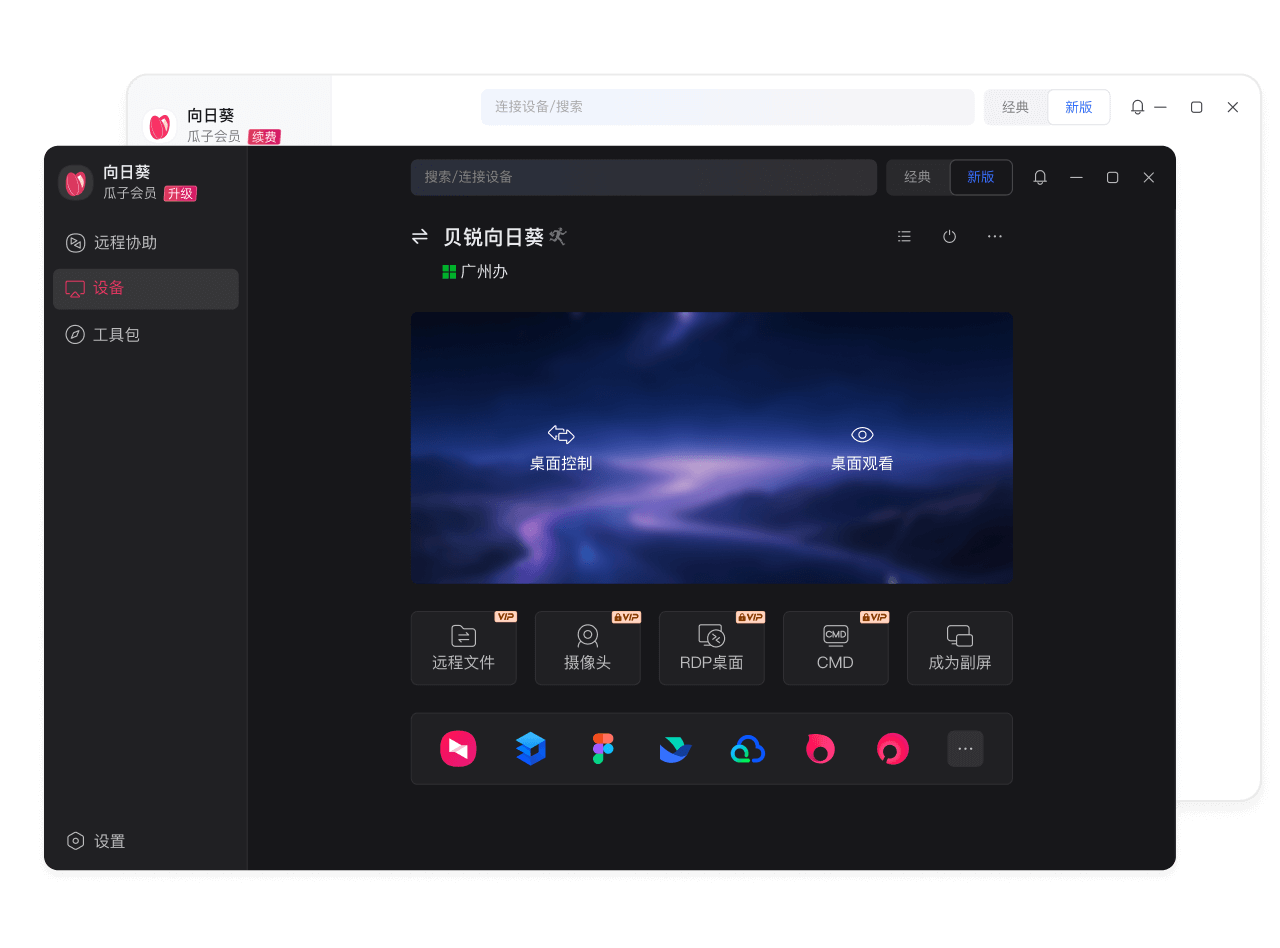
电脑客户端与手机客户端实拍界面,安装前可先了解操作方式。
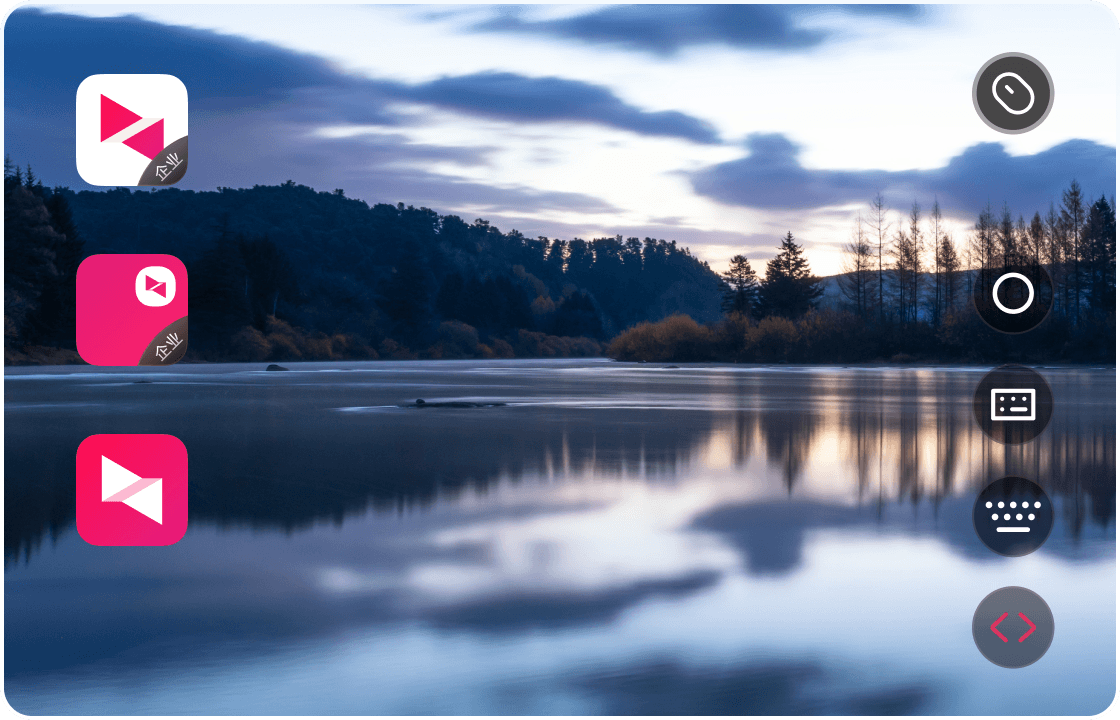
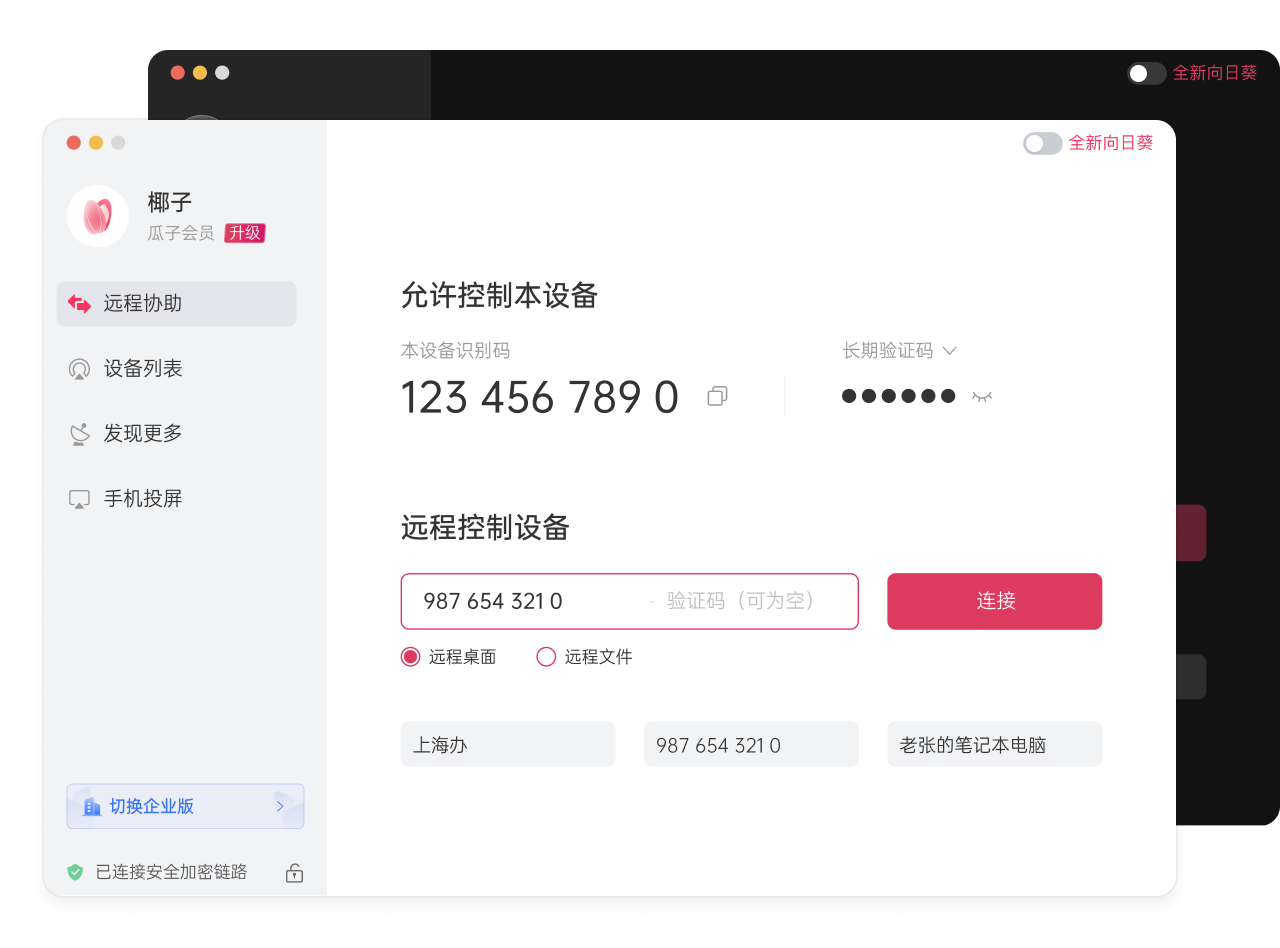
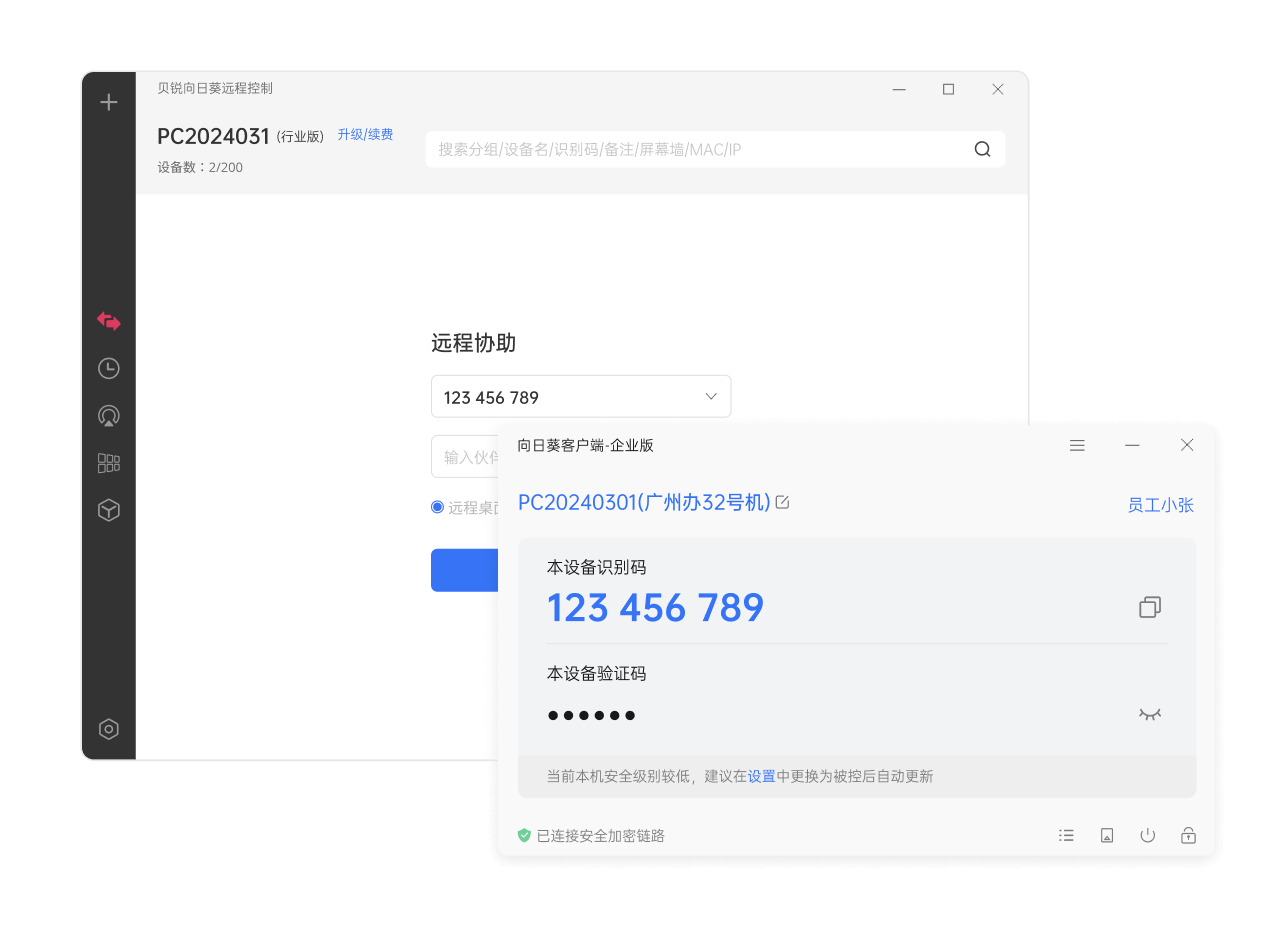
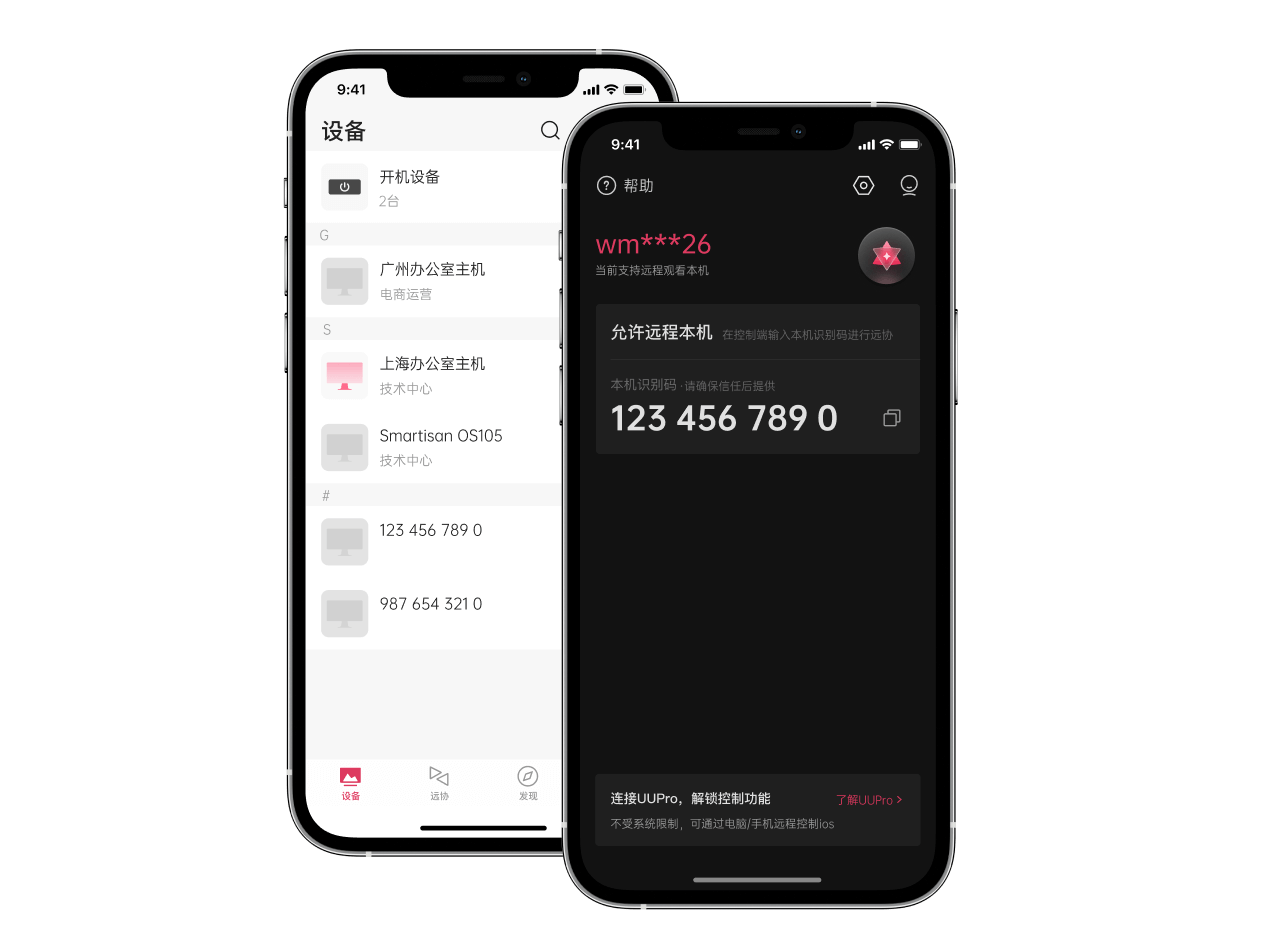
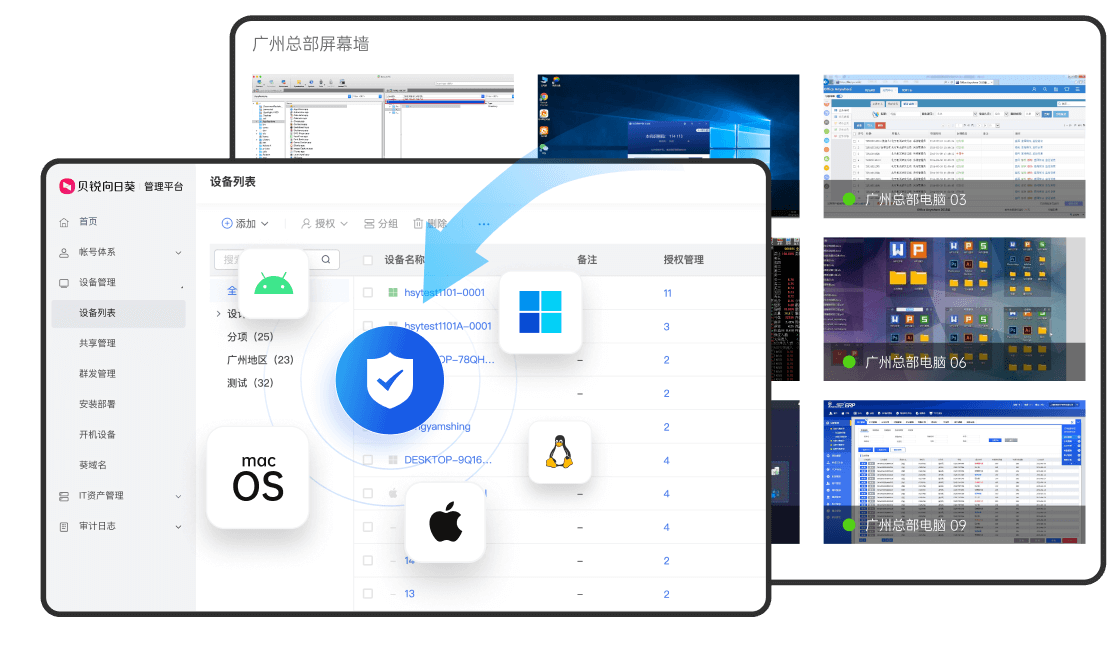
同一个账号即可跨平台登录,设备之间互通互联。
| 平台 | 系统要求 | 说明 |
|---|---|---|
| Windows | Windows 7 / 8 / 10 / 11、Server 2003 SP1 及以上 | 主流使用平台,安装包体积约 153 MB |
| macOS | macOS 10.11 及以上,支持 Apple Silicon 与 Intel | 需在系统设置中授予屏幕录制与辅助功能权限 |
| Linux | Ubuntu 14.04 / CentOS 7.0 / Deepin 2014 及以上(64 位) | 适合服务器远程运维场景 |
| Android | Android 5.0 及以上 | 主控端与被控端应用为两个独立安装包 |
| iOS | iOS 12.0 及以上 | 主要用于远程查看与控制电脑 |
下班后临时需要处理公司电脑上的文件,用手机或家里电脑连接办公主机,直接操作原来的软件环境和文件目录,无需来回拷贝资料。
长辈的电脑出现设置异常、软件不会安装,让对方打开被控端并把识别码发过来,即可看到对方屏幕并直接代为操作,比电话描述高效得多。
机房主机、测试设备长期在线,通过设备列表随时进入远程桌面,配合远程命令执行排查故障,无需频繁前往现场。
更多问题请查看 常见问题解答 页面。
请先确认下载已完整完成,再使用压缩软件重新解压。若仍提示损坏,可回到网盘分享页重新保存一次文件,避免下载中断造成不完整。
网盘分享存在时效性。建议扫码后先转存到自己的网盘再下载,这样即使原分享失效,自己网盘内的文件仍可正常使用。
安装包为官方原版,如遇安全软件拦截,请核对文件来源后选择放行。建议始终从可信渠道获取安装包并校验文件完整性。
为避免浏览器拦截与下载中断,电脑端点击后会展示网盘二维码,使用手机 APP 扫码即可转存下载;手机端浏览时点击按钮会直接进入对应网盘页面。