从画质帧率、跨平台互控到大文件传输与无人值守运维,下面按使用场景拆解向日葵远程控制(SunloginClient)的主要功能,方便你在下载安装前判断是否满足需要。
远程桌面的观感取决于画质、帧率与网络线路三者的配合。向日葵远程控制在免费版本下提供 1080P 标清画质与 30 帧刷新率,满足文档处理、系统设置等常规操作;订阅版本则可提升到 2K 至 8K 画质与最高 144 帧,并支持真彩 YUV 4:4:4 色彩采样,画面颜色与原机显示更接近。传输层面采用智能节点优选,弱网环境下自动切换流畅模式,官方标称理想线路下延迟可低至 50 毫秒以内,实际操作时鼠标与画面基本跟手。
| 版本 | 画质 | 帧率(PC / 安卓) | 典型场景 |
|---|---|---|---|
| 个人免费版 | 1080P 标清 | 30 帧 / 30 帧 | 远程办公、文档处理、帮亲友排障 |
| 瓜子会员 | 2K 高清 | 60 帧 / 30 帧 | 设计稿查看、多窗口协同 |
| 超级会员 | 4K 超高清 | 144 帧 / 60 帧 | 视频剪辑、三维预览、游戏操作 |
| 高性能版 | 8K 原画 | 144 帧 / 60 帧 | 专业极速线路、跨运营商高速传输 |
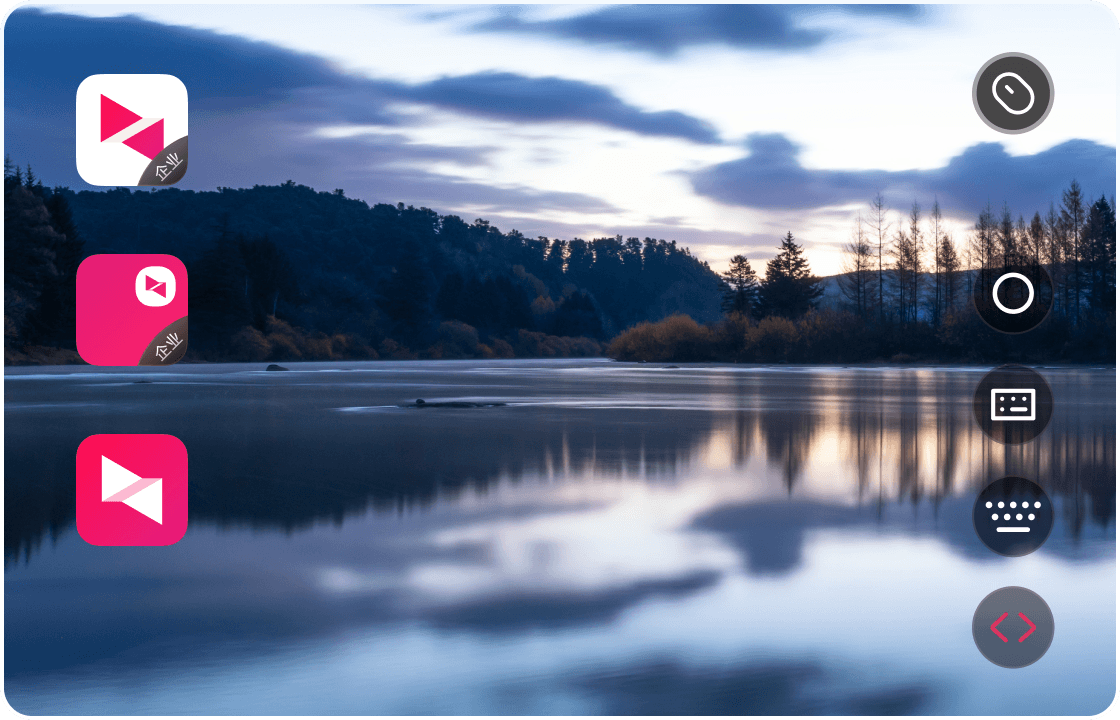
向日葵远程控制不限制主控端与被控端的系统组合。常见的四种组合都支持:电脑控制电脑、手机控制电脑、手机控制手机、电脑控制手机。这意味着用一台 Windows 主机可以接管 macOS 笔记本,用安卓手机也能进入公司电脑桌面处理临时事务,装一个软件即可打通不同系统之间的壁垒。
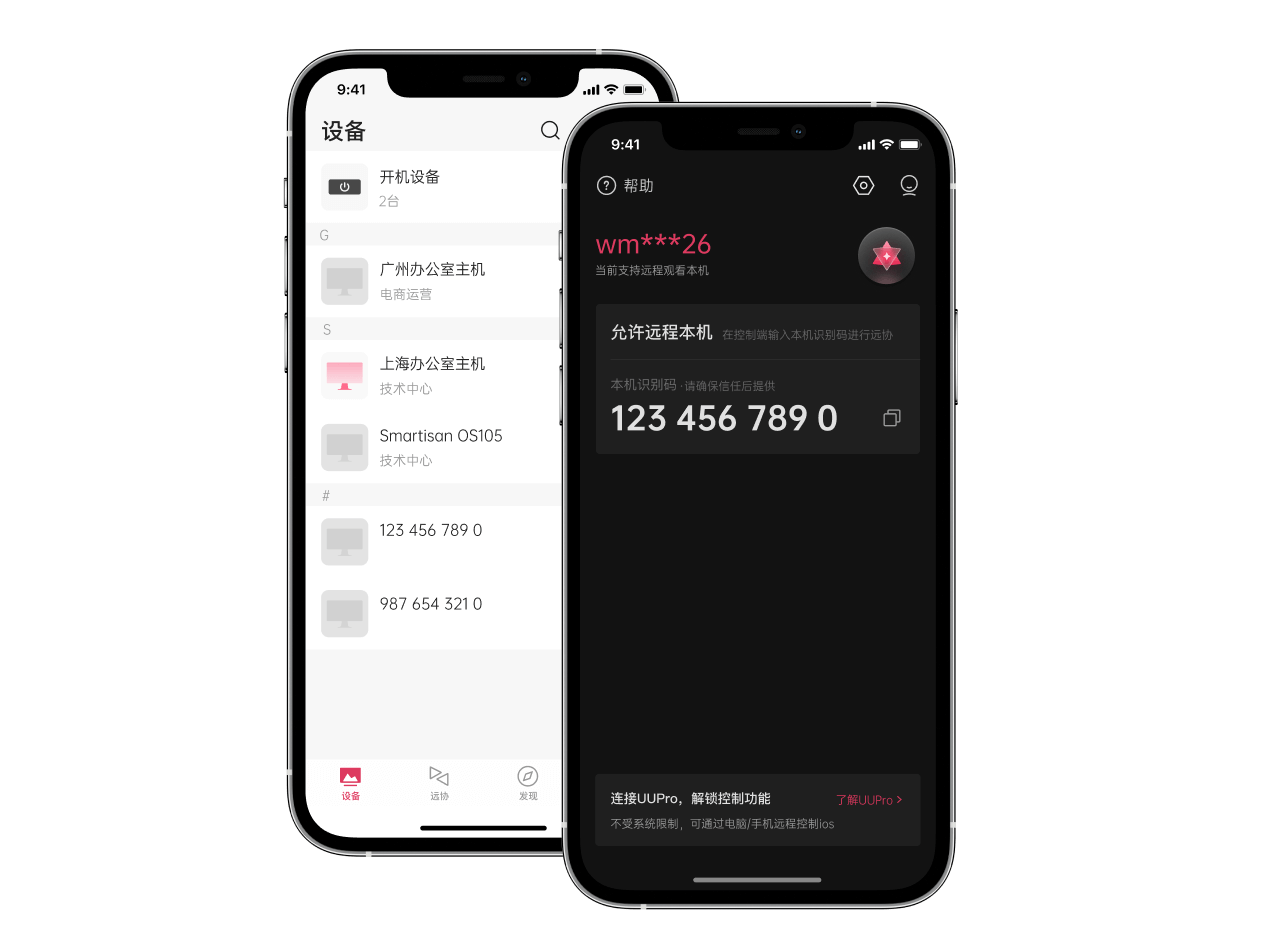
远控过程中的文件传递不必依赖第三方网盘。向日葵远程控制在设备之间提供双向传输通道,单个文件最大支持 20GB,支持断点续传与拖拽发送。复制文件时直接拖入窗口即可开始传输,传输进度与速率实时可见,中途网络波动也不会导致整个任务作废。
如果只是临时帮别人处理一次问题,不需要互相添加设备。让对方打开被控端并把屏幕上的识别码与验证码发过来,输入即可发起连接。被控端可以逐次确认授权,也可以设置固定的访问密码用于反复连接。连接建立后,主控方可以看到对方屏幕并进行操作,配合语音通话与白板标注,沟通效率比电话描述高很多。
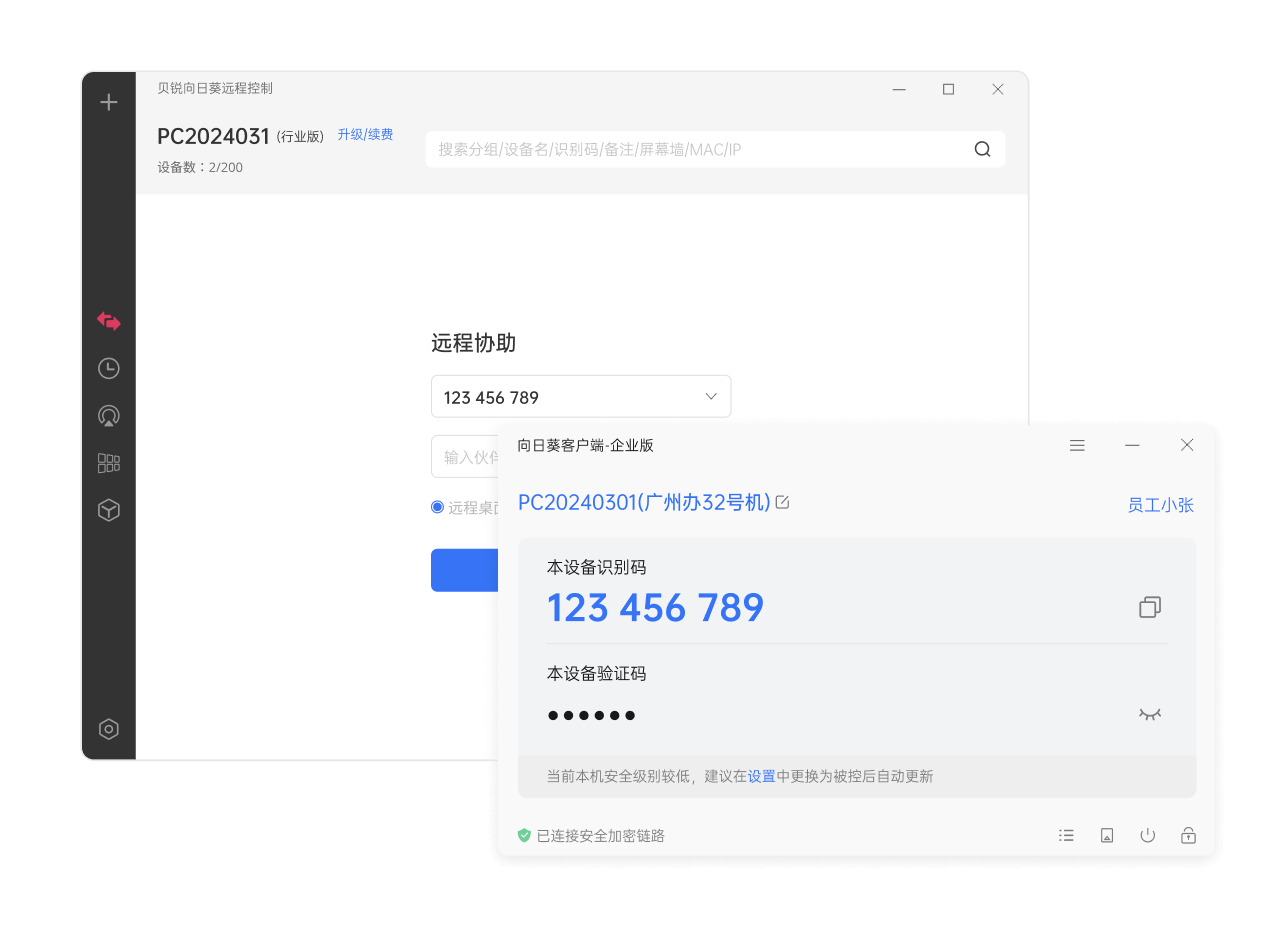
把常用主机加入设备列表后,被控端可以设置为开机自启动并长期在线,主控方随时在设备列表中点击即可进入,无需对方配合。这一模式适合办公主机、测试机、服务器等需要随时访问的场景。配合远程命令执行、屏幕墙监控与多屏查看,可以在一个窗口内同时掌握多台设备的状态。

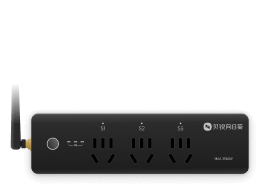
如果被控设备处于关机状态,仅靠软件无法建立连接。搭配开机棒、智能插座或远控盒子等硬件后,可以先通过网络发送开机指令让设备通电,再由系统按设置自动启动被控端,从而形成完整的远程可用链路。对于长期无人值守的机房或家中主机,这一组合能省去大量往返现场的时间。
远程控制软件的权限边界直接关系到数据安全。向日葵远程控制在连接环节采用多层加密,支持动态验证码、独立访问密码与多因子身份验证等验证方式;被控端可启用隐私屏,远控期间本机屏幕保持黑屏,防止旁边的人看到操作内容。连接与操作记录可留存审计,异常登录会触发提醒。