第一步:从网盘获取安装包
- 电脑端点击页面上的下载按钮,弹出含二维码的窗口,使用手机上的网盘 APP 扫码。
- 手机端浏览时点击下载按钮会直接进入网盘分享页面,无需扫码。
- 进入分享页后先选择「转存到我的网盘」,把文件保存到自己的网盘目录。
- 再回到自己的网盘下载到本地,这样即使原分享链接失效也不影响后续使用。
分享链接具有时效性,跳过转存直接下载容易在链接失效后无法再次获取,建议养成先转存的习惯。

第二步:在电脑上安装客户端
- 解压下载得到的压缩包,找到对应系统的安装文件(Windows 为 exe,macOS 为 dmg,Linux 为 deb 或 rpm)。
- 双击运行安装程序,按向导提示选择安装目录,建议保持默认路径以免后续权限异常。
- 安装过程中如遇安全软件提示,确认文件来源后选择放行。
- 安装完成后启动程序,使用手机号或邮箱注册账号并登录,登录后可看到设备列表。
macOS 额外授权
首次使用需要在「系统设置 - 隐私与安全性」中为向日葵远程控制开启「屏幕录制」与「辅助功能」权限,否则可以连接但无法看到画面或操作鼠标键盘。授权后需要重新启动客户端才会生效。
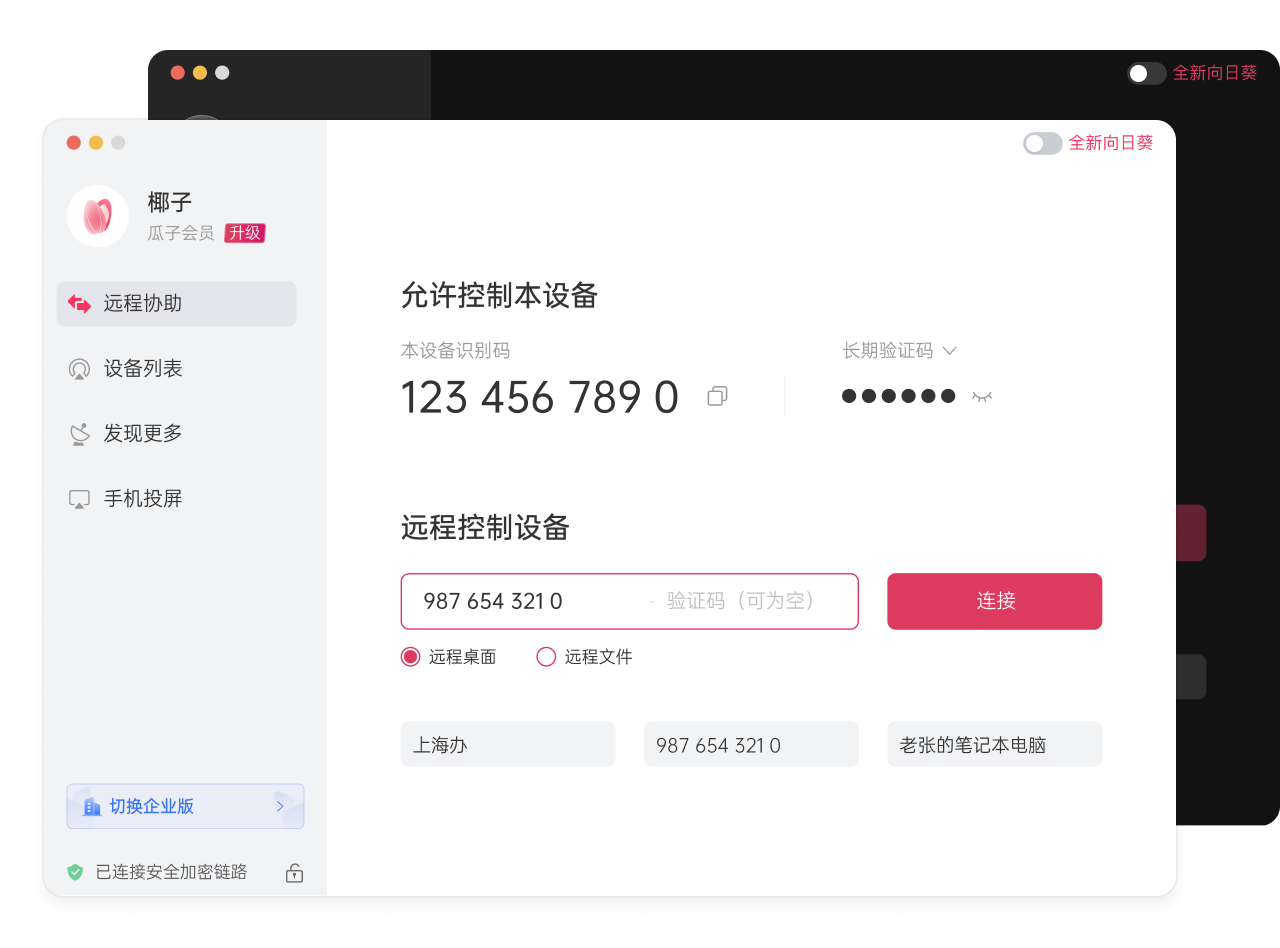
第三步:把设备加入列表并设置无人值守
- 在需要被远程的电脑上登录同一个账号,客户端会自动把该设备加入设备列表。
- 进入设置,开启「开机自启动」与「允许远程控制本设备」。
- 为设备设置访问密码,或保持动态验证码方式,每次连接时在被控端确认。
- 给设备设置一个容易辨认的名称,例如「办公室主机」,便于在主控端快速定位。
如果需要设备在关机状态下也能被唤醒,可搭配开机棒或智能插座等硬件,实现远程通电并自动开机。
第四步:发起远程连接
方式一:通过设备列表连接
- 在主控端登录同一账号,进入设备列表。
- 找到目标设备,点击「远程桌面」发起连接。
- 若被控端设置了访问密码,输入密码后即可进入远程桌面。
方式二:通过识别码连接他人设备
- 让对方打开客户端首页,把屏幕上显示的识别码与验证码发给你。
- 在主控端输入识别码,点击连接。
- 对方在弹窗中点击「接受」,即可建立远程协助会话。
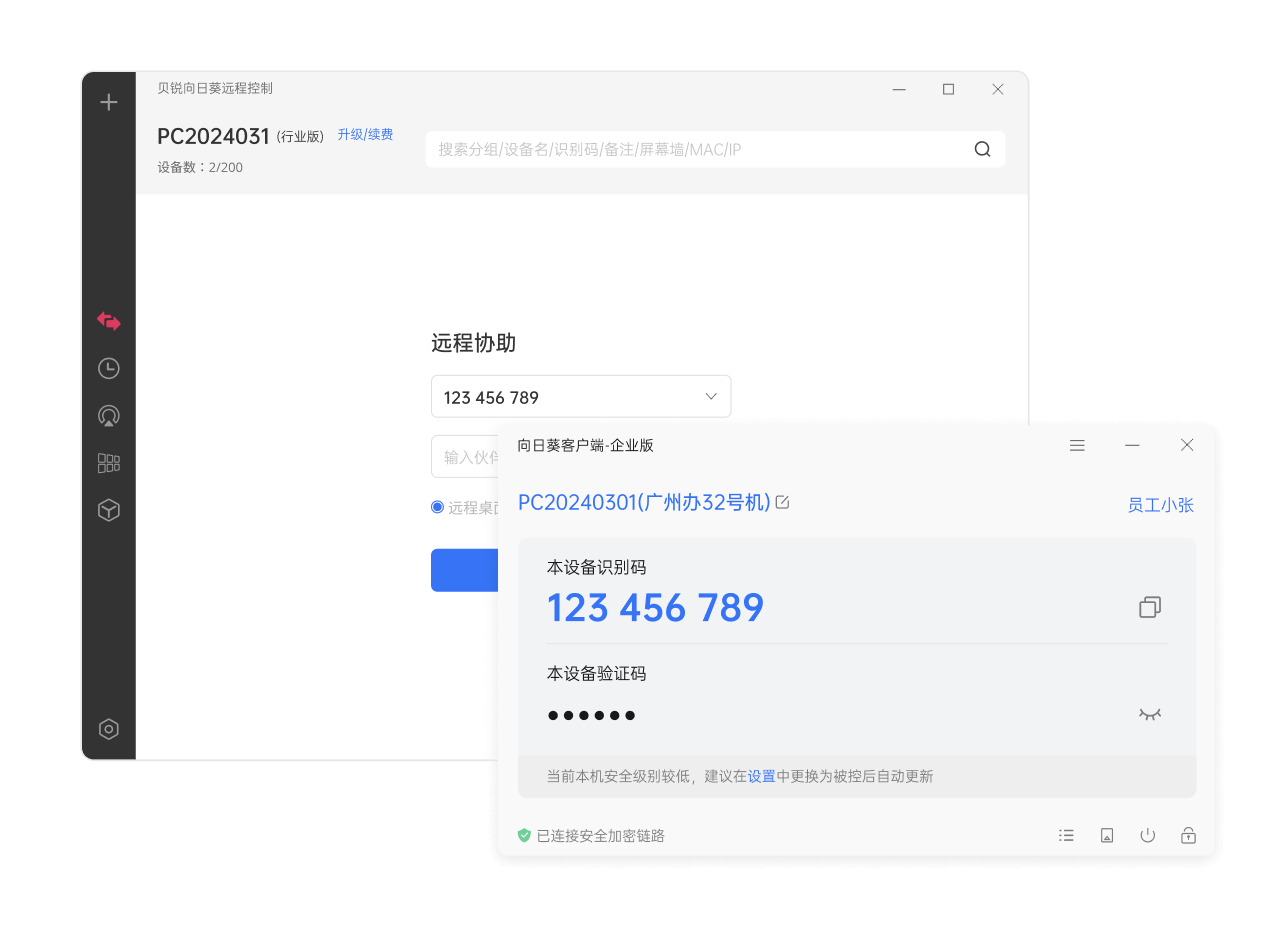
第五步:用手机远程控制电脑
- 在手机应用商店或网盘内的安装包中安装手机端应用(主控端)。
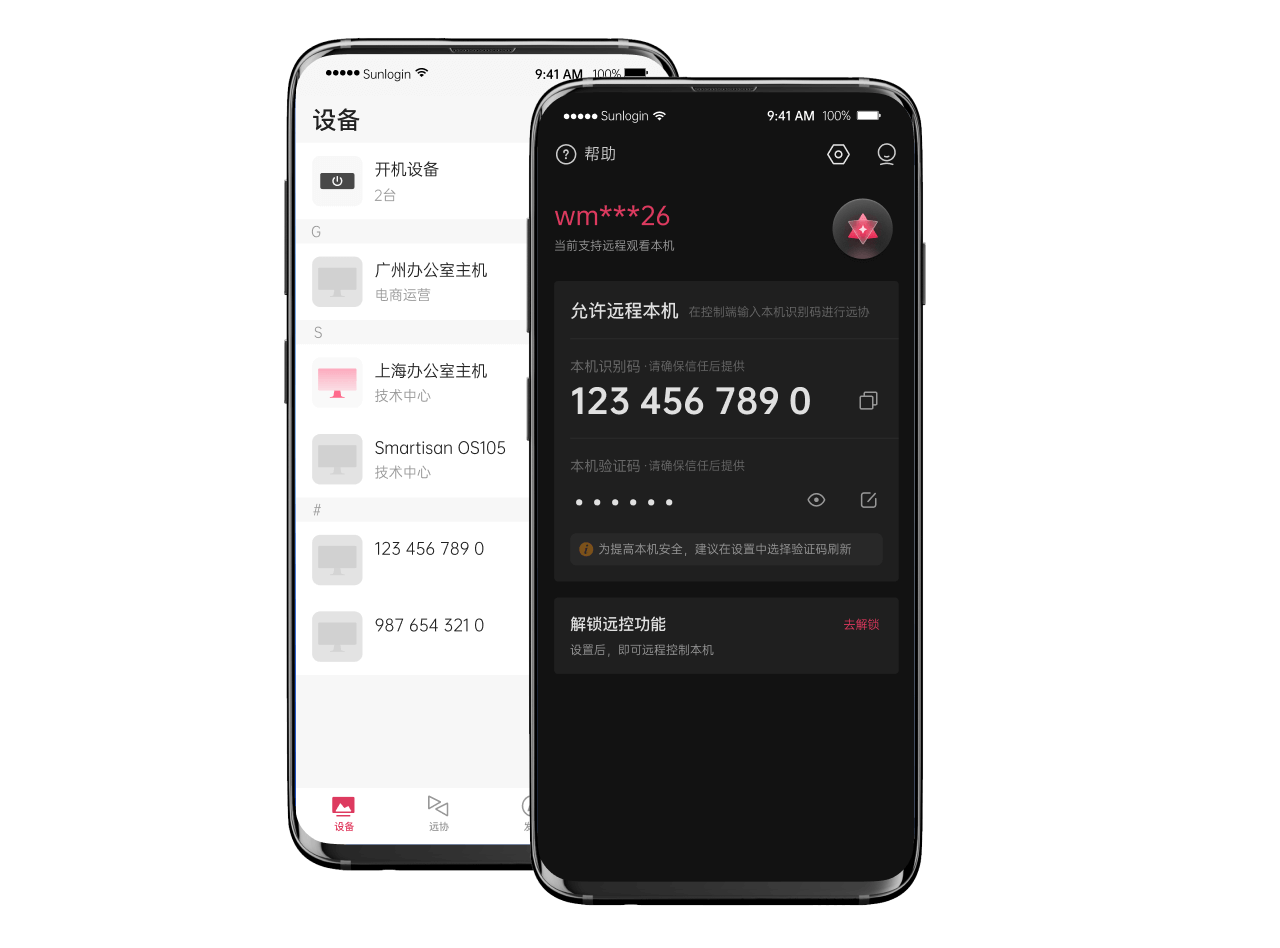
- 登录与电脑相同的账号,设备列表会同步显示已被控的电脑。
- 点击设备进入远程桌面,屏幕下方提供虚拟鼠标、键盘与手势操作按钮。
- 需要传输文件时,可通过文件传输入口在手机与电脑之间互传。
常用设置与优化建议
| 场景 | 建议设置 |
|---|
| 画面卡顿 | 在远控窗口内将画质切换为流畅模式,或降低分辨率与色彩质量 |
| 鼠标操作延迟 | 选择就近的服务器节点,避免跨运营商连接 |
| 需要长期在线 | 被控端开启开机自启动,并在电源设置中关闭自动睡眠 |
| 担心被他人看到画面 | 启用隐私屏功能,让被控端本机屏幕保持黑屏 |
| 多台设备管理 | 使用分组与备注功能,按用途整理设备列表 |
请勿对未获授权的设备发起远程控制。远程连接会涉及对方屏幕内容与文件数据,使用前应取得明确同意。